OPEN THE PUBLIC LINK
公開リンクを開き、
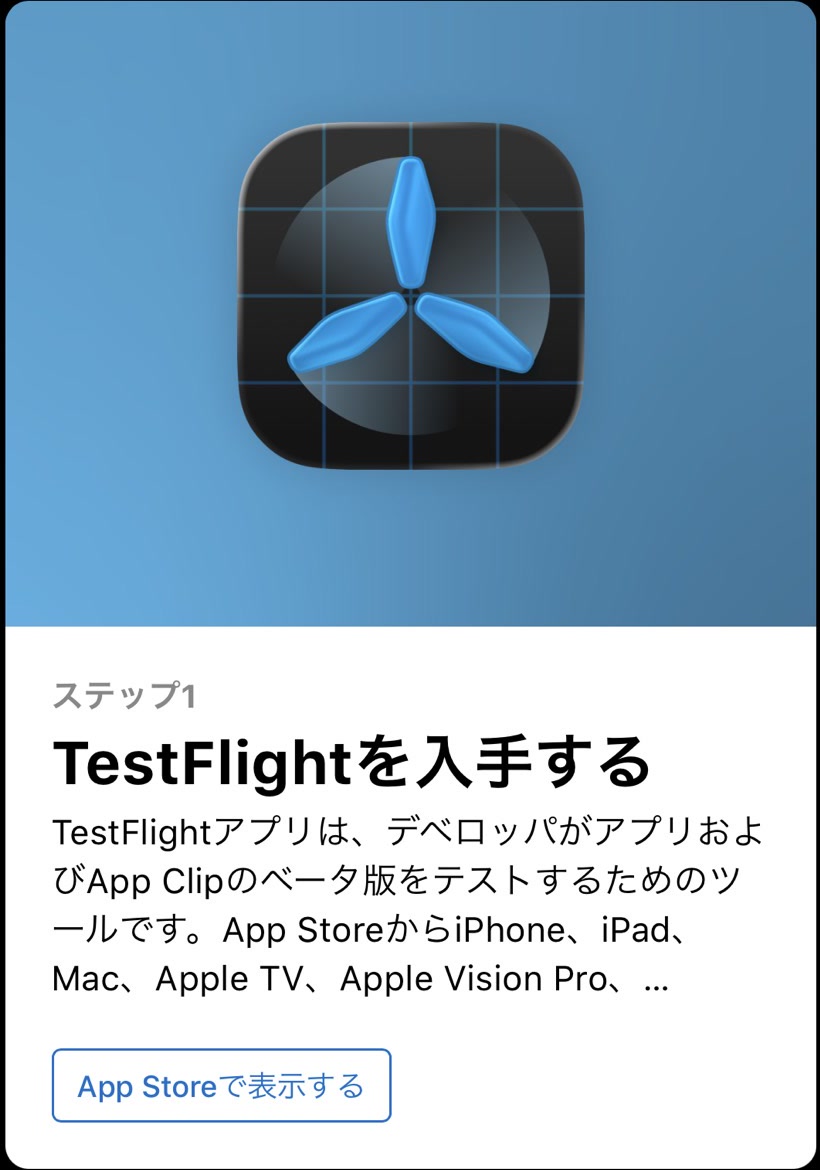
「App Storeで表示する」を押す
iPhoneまたはiPadで、下のボタンからTestFlightの公開ページを開きます。ページが表示されたら、画面内の「App Storeで表示する」を押してください。
TestFlight公開ページを開く
iOS PUBLIC TEST
iPhoneまたはiPadで公開リンクを開けば、どなたでも参加できます。招待メールや事前のアカウント登録は必要ありません。
iPhone・iPad向け/操作時間の目安:約3分
OPEN THE PUBLIC LINK
iPhoneまたはiPadで、下のボタンからTestFlightの公開ページを開きます。ページが表示されたら、画面内の「App Storeで表示する」を押してください。
TestFlight公開ページを開く
GET TESTFLIGHT
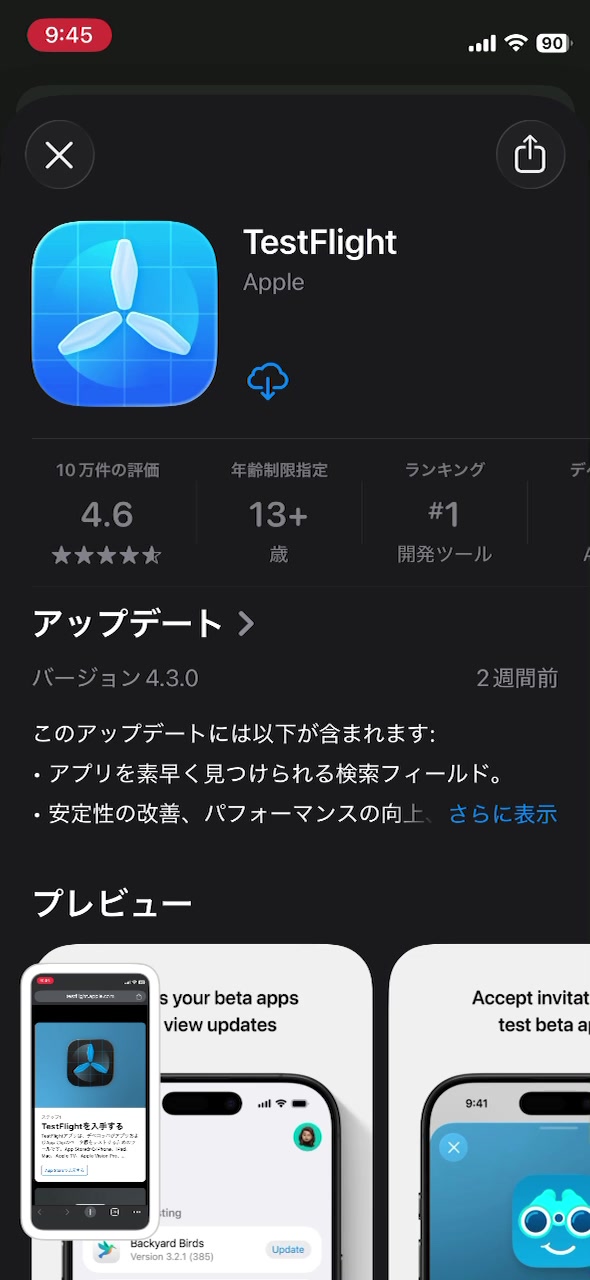
App Storeが開いたら、TestFlightを入手します。端末の状態により、ボタンは「入手」・雲のアイコン・「アップデート」・「開く」のいずれかで表示されます。
TestFlightを入手/開く
FIRST LAUNCH
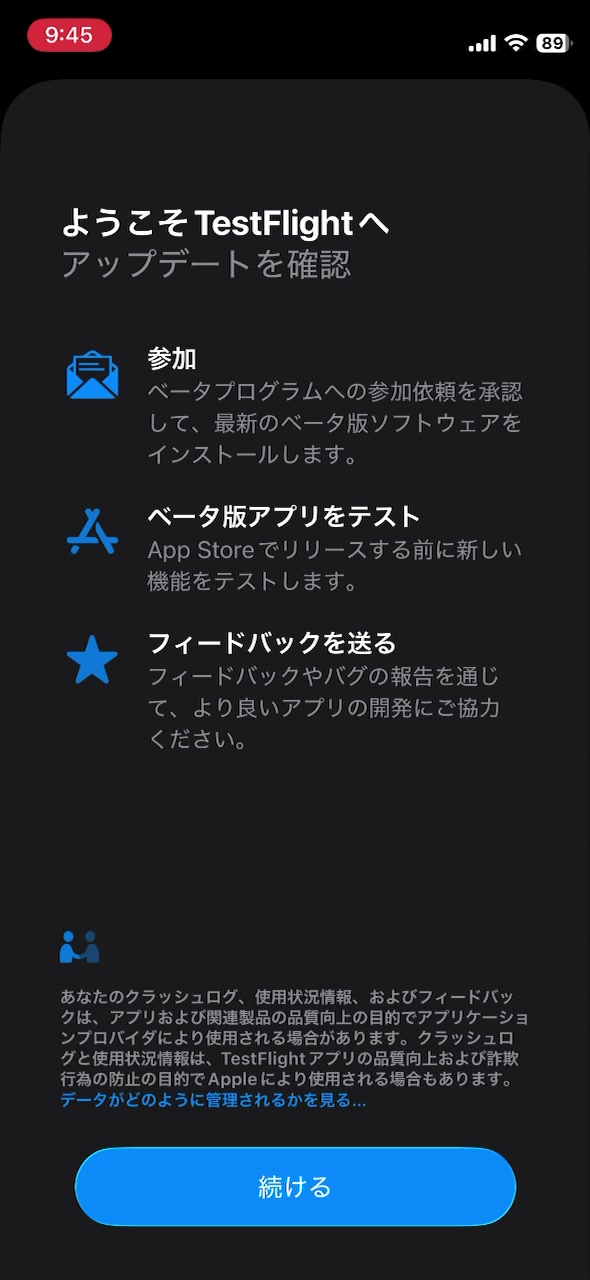
「ようこそTestFlightへ」が表示されたら、画面下の「続ける」を押します。
続ける
INSTALL EPOKE
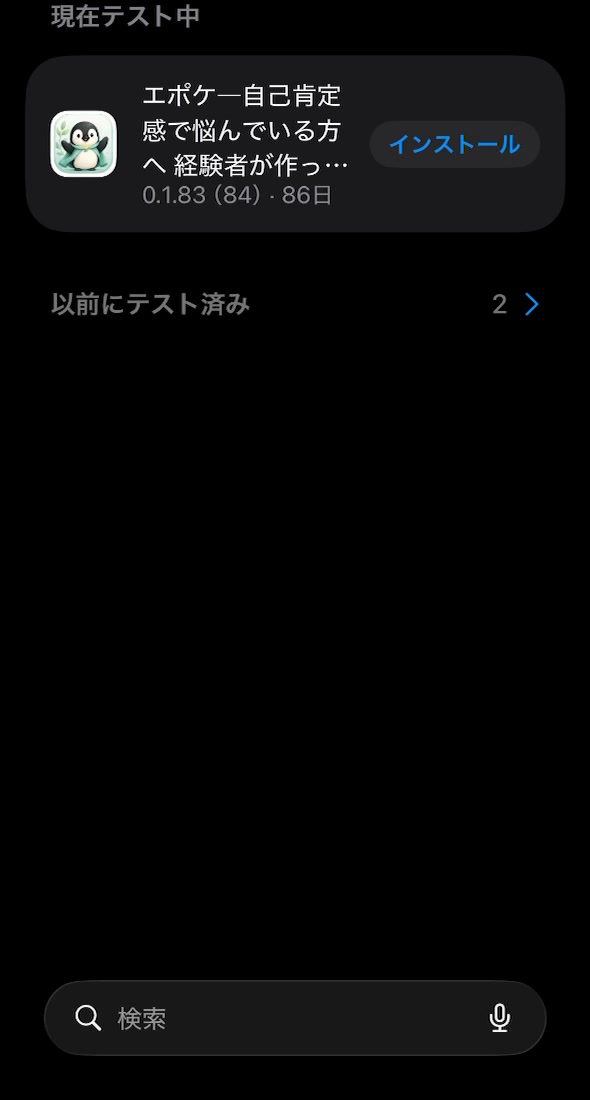
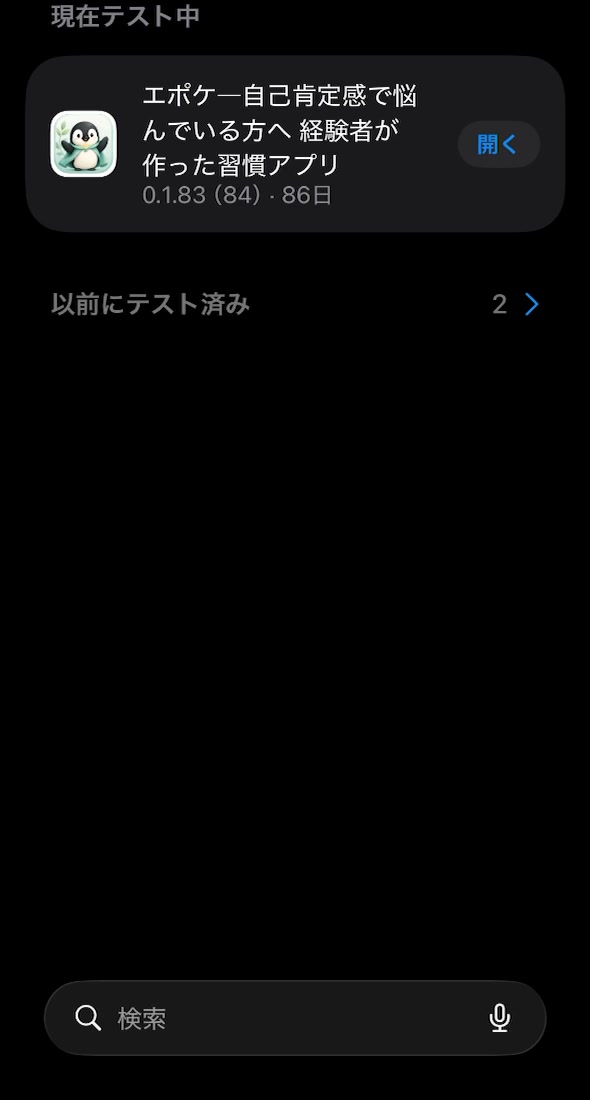
TestFlightの「アプリ」画面にエポケが表示されたら、右側の「インストール」を押します。「承認」や「参加」が先に表示された場合は、そのボタンを押してから進んでください。
インストール
OPEN EPOKE
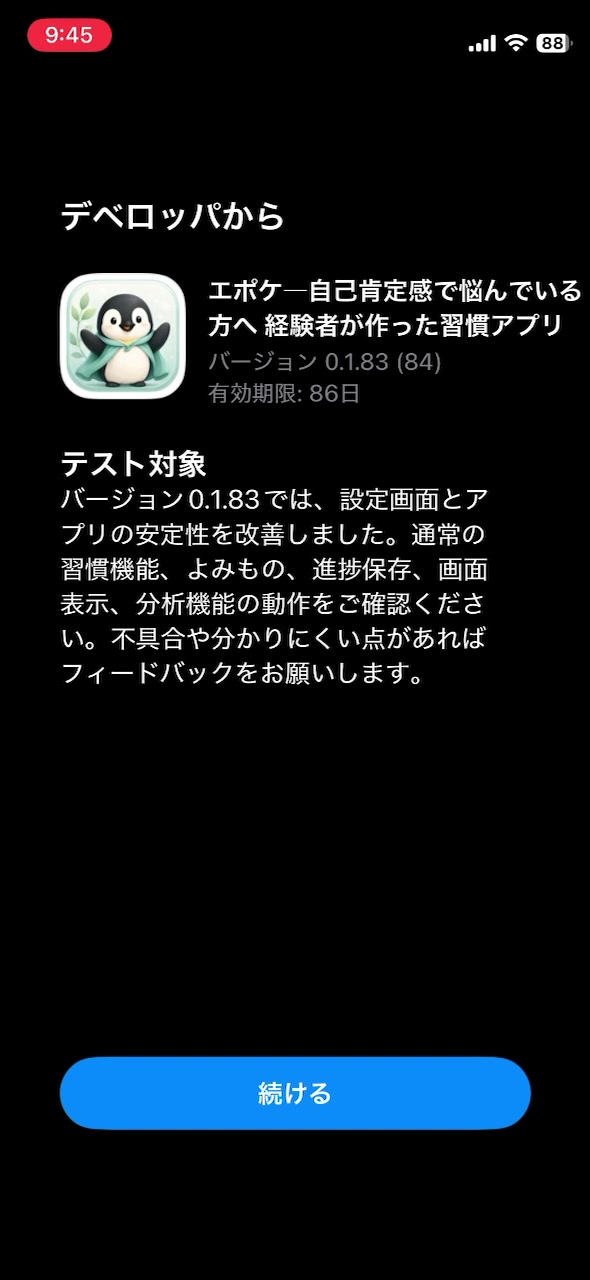
インストールが終わると、ボタンが「開く」に変わります。押すと、初回のみ「デベロッパから」やフィードバックの説明が表示される場合があります。その場合は画面下の「続ける」を押してください。
READY
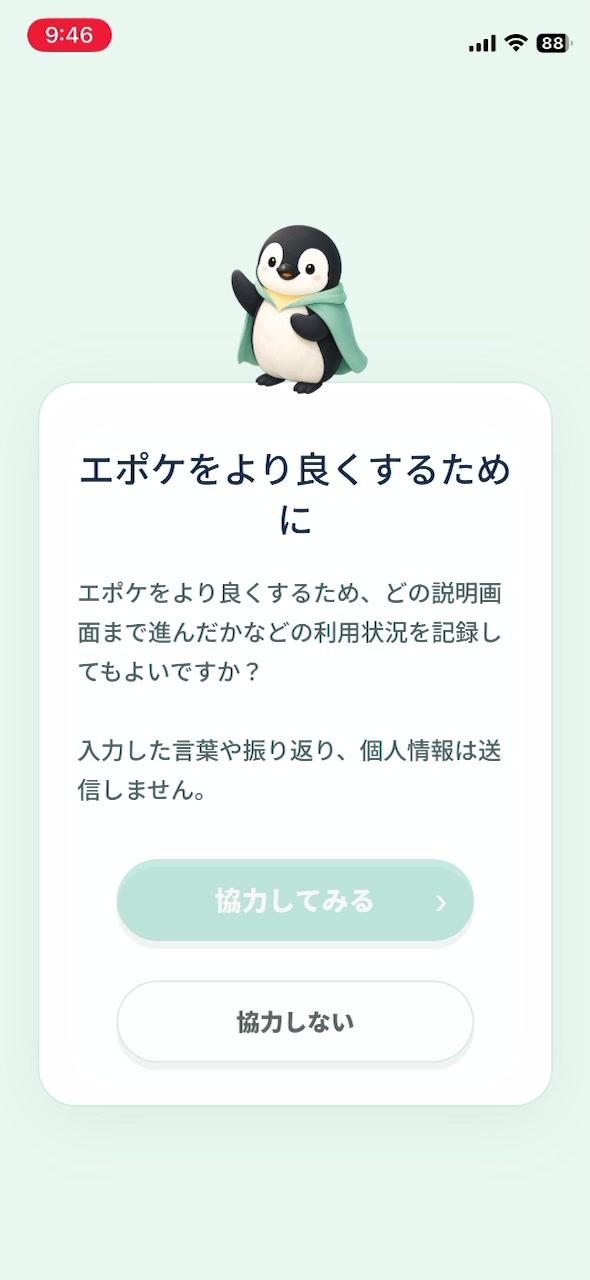
エポケの画面が表示されたら、テストへの参加とインストールは完了です。
TROUBLESHOOTING
Safariへ戻って公開リンクをもう一度開き、ページを下へスクロールして「TestFlightで表示」を押してください。
「承認」や「参加」が表示されている場合は、先にそのボタンを押してください。参加枠やテスト用ビルドの状況により、一時的に利用できない場合もあります。
TestFlightの通知は許可しなくても参加できます。テスト版の更新通知を受け取りたい場合は、許可しておくと便利です。
解決しない場合は、状況が分かるスクリーンショットを添えて seelacanth.info@gmail.com までご連絡ください。