
1
APPLY
Googleフォームに入力する
まず、テスター募集フォームへ必要事項を入力して送信してください。登録には、Google Playで使っているGoogleアカウントが必要です。
Googleフォームを開くここでいったんお待ちくださいフォーム送信後、こちらでテスター登録を行います。登録が完了したら、参加用リンクを記載した案内メールを seelacanth.info@gmail.com からお送りします。
ANDROID CLOSED TEST
Google Playの案内ページは英語ですが、押す場所は2か所だけです。応募からインストールまで、実際の画面で順番にご案内します。
操作時間の目安:約3分(登録待ちを除く)
APPLY
まず、テスター募集フォームへ必要事項を入力して送信してください。登録には、Google Playで使っているGoogleアカウントが必要です。
Googleフォームを開くOPEN THE LINK
案内メールの送信元seelacanth.info@gmail.com
上記のシーラカンスのGmailアドレスから案内メールが届いたら、Android端末でメール内のGoogle Playテスト参加リンクを開きます。受信トレイに見当たらない場合は、迷惑メールフォルダもご確認ください。
Googleアカウントを複数お持ちの場合は、ページ右上のアイコンから、フォームに入力したアカウントで開いているかご確認ください。
BECOME A TESTER
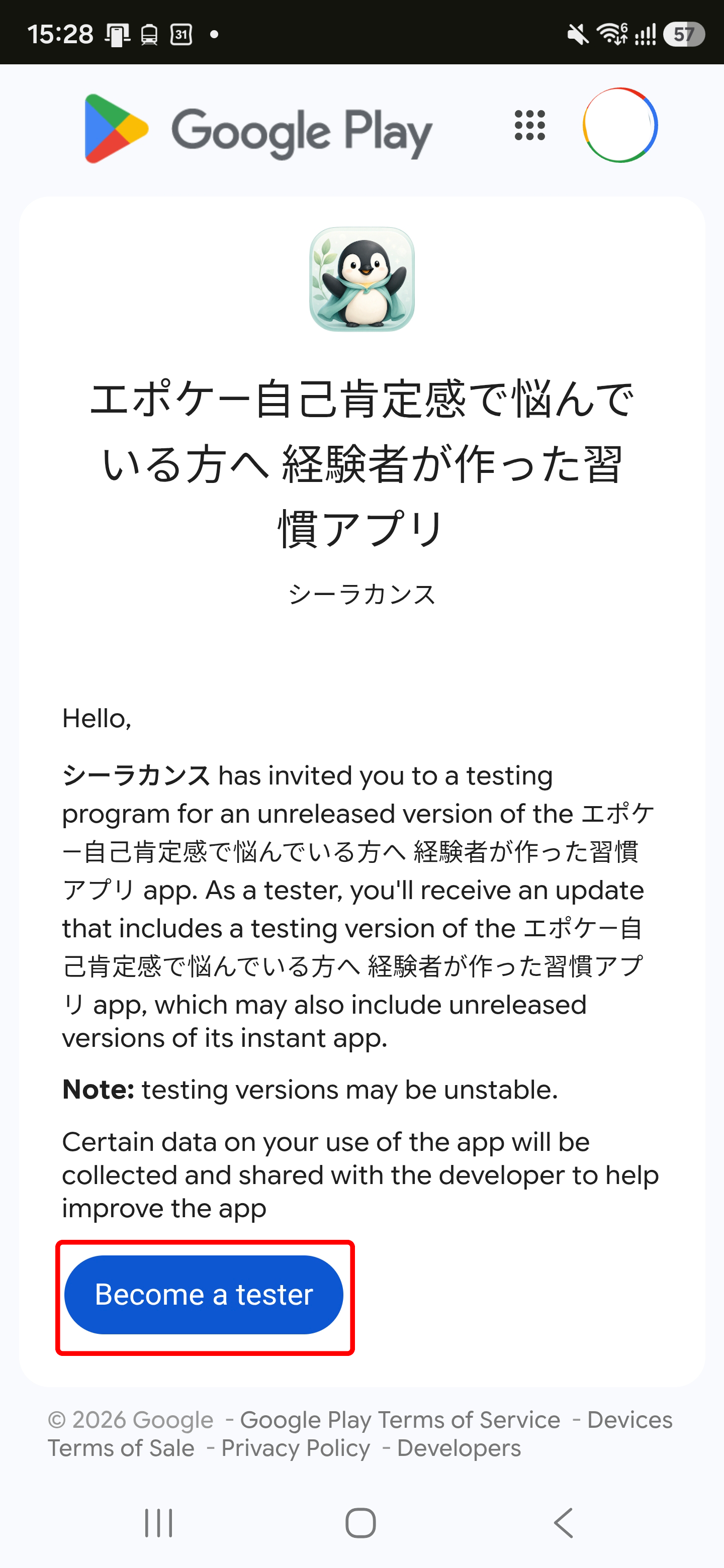
次の画面が表示されたら、下にある青い 「Become a tester」 ボタンを押します。
DOWNLOAD
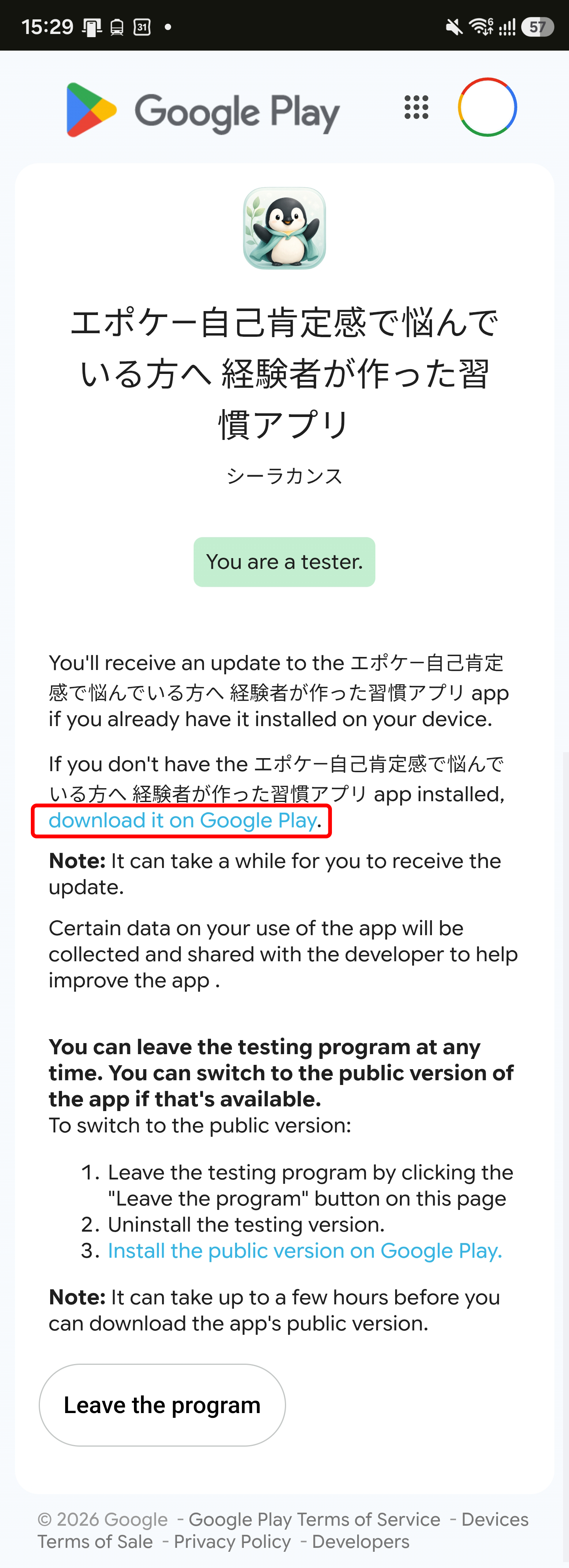
「You are a tester.」 と表示されたら、テスター登録は完了です。続いて、青い文字の 「download it on Google Play」 を押します。
INSTALL
Google Playのエポケのページが開いたら、「インストール」を押してください。すでにインストール済みの場合は、テスト版の更新が表示されるまで少しお待ちください。
TROUBLESHOOTING
フォームに入力したものと同じGoogleアカウントで開いているかご確認ください。また、フォーム送信直後はまだ登録が完了していません。登録完了の案内メールが届いてから、そのメール内のリンクを開いてください。
テスター登録の反映に少し時間がかかる場合があります。しばらく待ってから、もう一度案内メール内のリンクを開いてください。
Google Playの案内ページ右上にあるアカウントアイコンから、フォームに入力したGoogleアカウントへ切り替えてください。
解決しない場合は、状況が分かるスクリーンショットを添えて seelacanth.info@gmail.com までご連絡ください。